
Come preparare un file PDF per la stampa: la guida completa
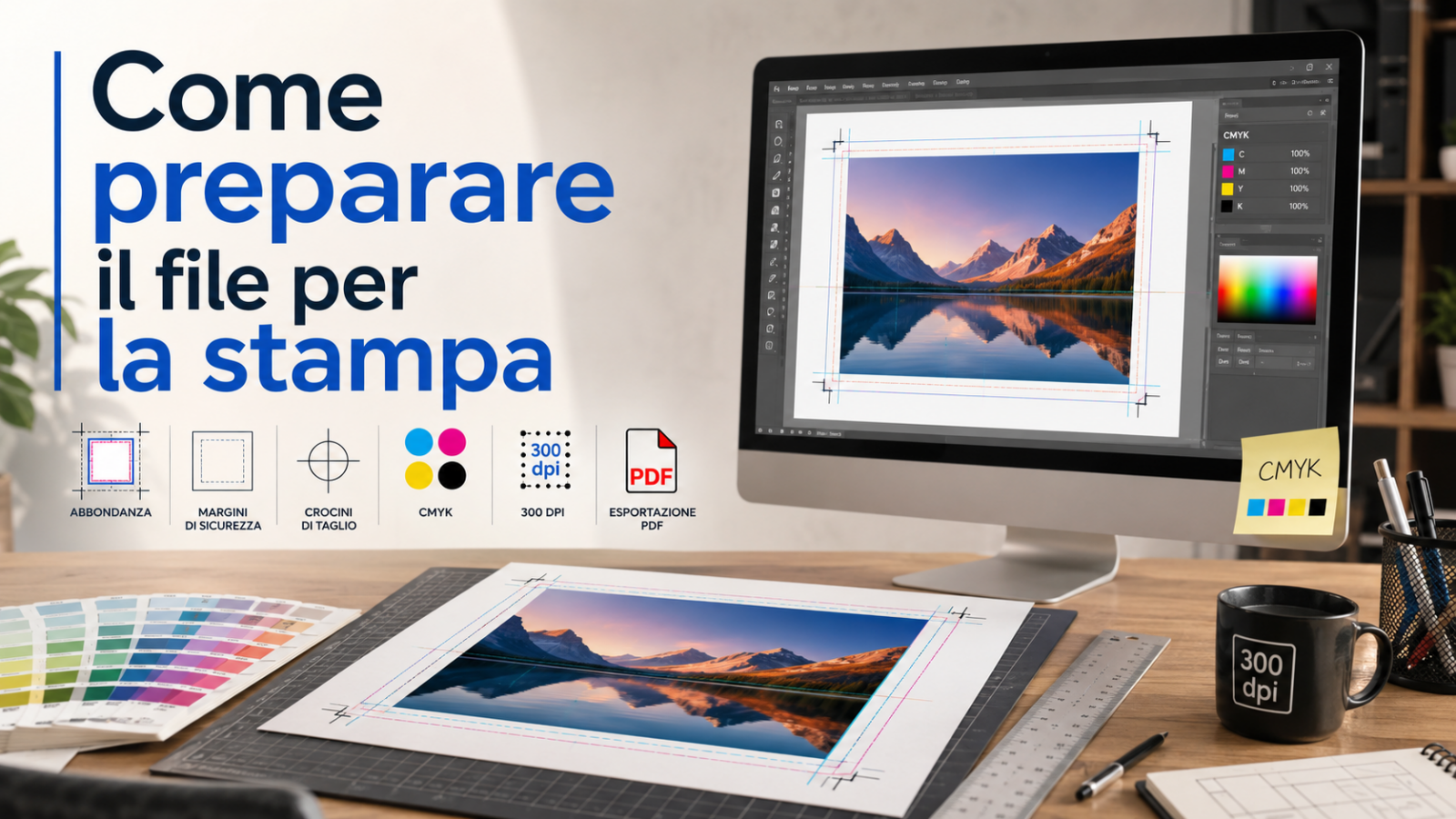
Ti è mai capitato di inviare un file in stampa e di vederlo tornare indietro con la richiesta di sistemarlo? Oppure di ricevere un volantino con i colori diversi da come li vedevi a schermo, o con il testo tagliato sul bordo? Quasi sempre la causa è la stessa: un file non preparato correttamente per la stampa. La buona notizia è che preparare un file PDF per la stampa non è complicato, basta conoscere alcune regole. Seguirle ti fa risparmiare tempo, ristampe e brutte sorprese.
In questa guida vediamo, passo per passo, come consegnare un file pronto per la tipografia: il formato giusto, i margini, i colori e la risoluzione delle immagini. Niente tecnicismi inutili, solo quello che serve davvero.
Perché il PDF è il formato giusto per la stampa
Word, PowerPoint o un’immagine JPG vanno benissimo per lavorare, ma non sono pensati per la stampa professionale. Il problema è che questi formati possono “muoversi”: un carattere non installato viene sostituito, l’impaginazione si sposta da un computer all’altro, la qualità si abbassa.
Il PDF, invece, blocca tutto: testo, immagini, font e impaginazione restano esattamente come li hai pensati, su qualsiasi computer e su qualsiasi stampante. Per questo è lo standard in tipografia. Il primo passo, quindi, è sempre esportare il tuo lavoro in PDF prima di inviarlo.
Esporta il PDF nel modo corretto
Non tutti i PDF sono uguali. Quando esporti, scegli l’opzione di alta qualità per la stampa (molti programmi la chiamano “qualità tipografica” o “PDF/X”), che mantiene la massima risoluzione e incorpora i caratteri. Qualche indicazione veloce a seconda del programma che usi:
-
- Canva: menu Condividi → Scarica e scegli “PDF per la stampa”.
-
- Word: Salva con nome → PDF, selezionando l’opzione di qualità ottimale (non quella ridotta per il web).
-
- InDesign o Illustrator: Esporta in PDF scegliendo un preset di stampa (ad esempio PDF/X-1a).
L’importante è non comprimere troppo il file e assicurarsi che i font siano inclusi: così quello che vedi è davvero quello che verrà stampato.
Margini al vivo (abbondanza) e zona di sicurezza
Questo è il punto che crea più problemi, ma è semplice da capire. Quando un lavoro ha grafica o colore fino al bordo (pensa a un volantino con lo sfondo colorato), in stampa non si lavora foglio per foglio: si stampa su un foglio più grande e poi si rifila, cioè si taglia. Il taglio ha sempre una piccolissima tolleranza, e se la grafica finisce esatta sul bordo rischi di vedere un sottile filo bianco.
Per evitarlo si usano due accorgimenti:
-
- l’abbondanza (o margine al vivo): estendi lo sfondo di circa 3 mm oltre il bordo su ogni lato, così dopo il taglio il colore arriva sempre fino all’estremità;
-
- la zona di sicurezza: tieni testi e loghi importanti almeno 3–5 mm all’interno del bordo, così non rischiano di essere tagliati.
In pratica: lo sfondo deve “uscire” un po’ dal foglio, il contenuto importante deve stare un po’ più dentro.
Colori: lavora in CMYK, non in RGB
Lo schermo del computer mostra i colori in RGB, una combinazione di luce. La stampa, invece, usa quattro inchiostri: il CMYK (ciano, magenta, giallo e nero). Sono due mondi diversi, e alcuni colori molto brillanti che vedi a monitor — certi azzurri, verdi o arancioni accesi — non possono essere riprodotti identici con gli inchiostri, e in stampa risultano più spenti.
Per non avere sorprese, imposta il documento in CMYK già mentre lo crei, così vedi fin da subito colori vicini a quelli finali. Un dettaglio utile: per i testi neri usa il nero puro (solo l’inchiostro nero), che risulta più netto e pulito rispetto a un nero composto da più colori.
Risoluzione e immagini: punta ai 300 dpi
Un’immagine che sul web sembra perfetta può diventare sgranata una volta stampata. Il motivo è la risoluzione: le immagini per il web sono spesso a 72 dpi, mentre per la stampa servono 300 dpi alle dimensioni reali in cui verranno stampate. Prima di inserire una foto nel tuo file, quindi, verifica che sia abbastanza grande e definita: ingrandire una piccola immagine non ne aumenta la qualità, anzi, fa emergere i difetti.
La checklist prima di inviare il file
Prima di premere “invia”, un controllo veloce ti evita la maggior parte degli errori:
-
- il file è in PDF ad alta qualità;
-
- è della dimensione corretta, con 3 mm di abbondanza se la grafica arriva al bordo;
-
- i colori sono in CMYK;
-
- le immagini sono a 300 dpi;
-
- i font sono incorporati (o i testi convertiti in tracciati);
-
- hai riletto i testi: un refuso scoperto dopo la stampa è il classico rimpianto.
Nel dubbio, fai controllare il file
Queste poche regole coprono la quasi totalità dei casi e ti permettono di consegnare un file davvero pronto per la stampa. Ma se hai un dubbio, non rischiare: è molto meglio una verifica in più prima di stampare che una ristampa dopo.
Siamo una tipografia a Gavardo, in provincia di Brescia, e controlliamo volentieri i file dei nostri clienti prima di mandarli in macchina, segnalando eventuali correzioni. Hai un file da stampare? Scrivici: dai un’occhiata a tutto quello che possiamo realizzare nella nostra pagina Stampati e inviaci il tuo file per un controllo gratuito. Pensiamo noi a farlo venire perfetto.